

iCloud 15.9 pentru Windows este aplicația gratuită a Apple care aduce pe PC fotografiile, iCloud Drive, parolele și marcajele din contul Apple.
Evaluați iCloud
Media 0,0 · evaluări: 0
Mulțumim! Evaluarea a fost salvată; o puteți modifica. Evaluarea nu a putut fi salvată. Încercați din nou mai târziu. Prea multe evaluări din rețeaua dvs. astăzi. Încercați din nou mâine. Media apare după 5 evaluări.
Capturi de ecran
Despre iCloud
iCloud 15.9.60.0 este aplicația gratuită a Apple pentru Windows, care aduce pe calculator conținutul din contul Apple: fotografiile, fișierele din iCloud Drive, parolele, contactele și marcajele. Descărcarea se face din Microsoft Store, iar aplicația este utilă celor care au un iPhone sau un iPad și lucrează pe un PC cu Windows.
Ce sincronizează
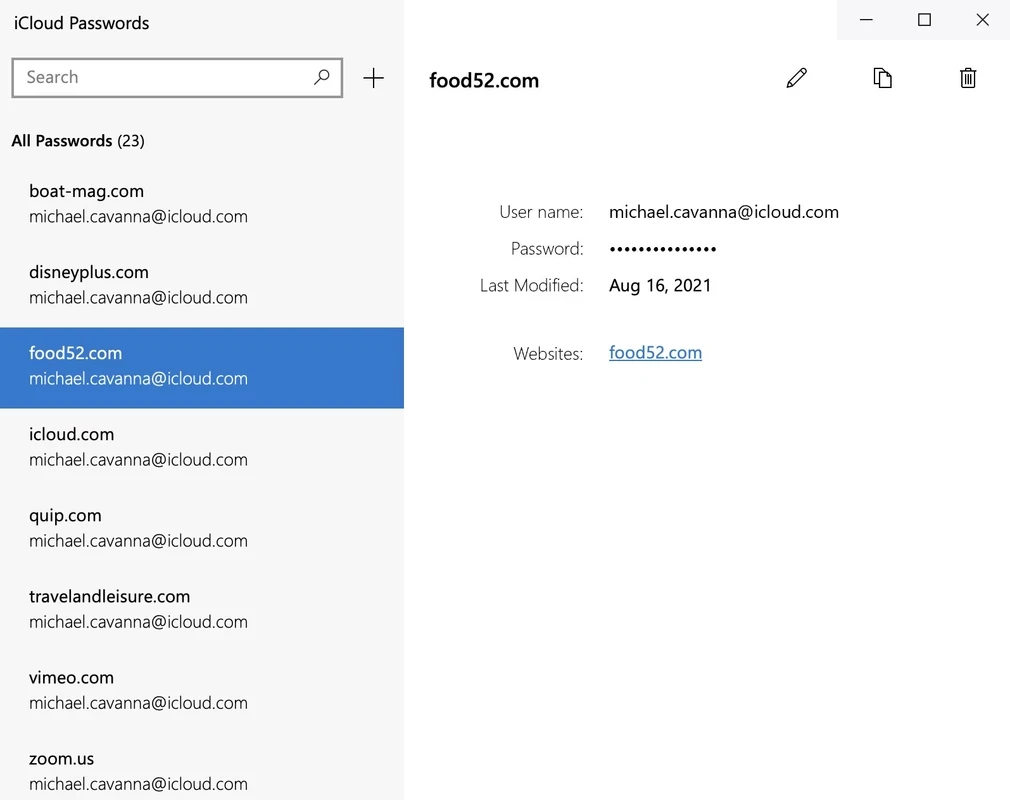
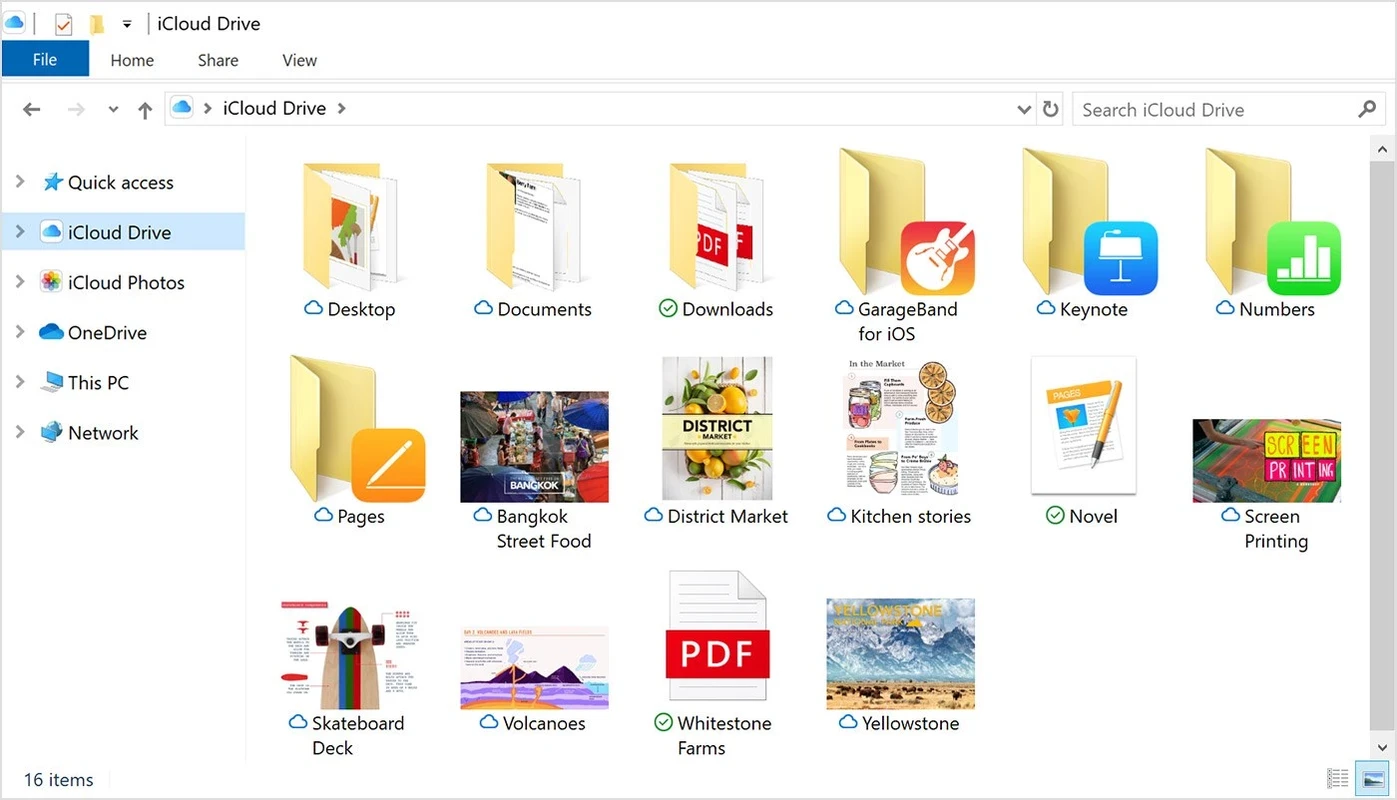
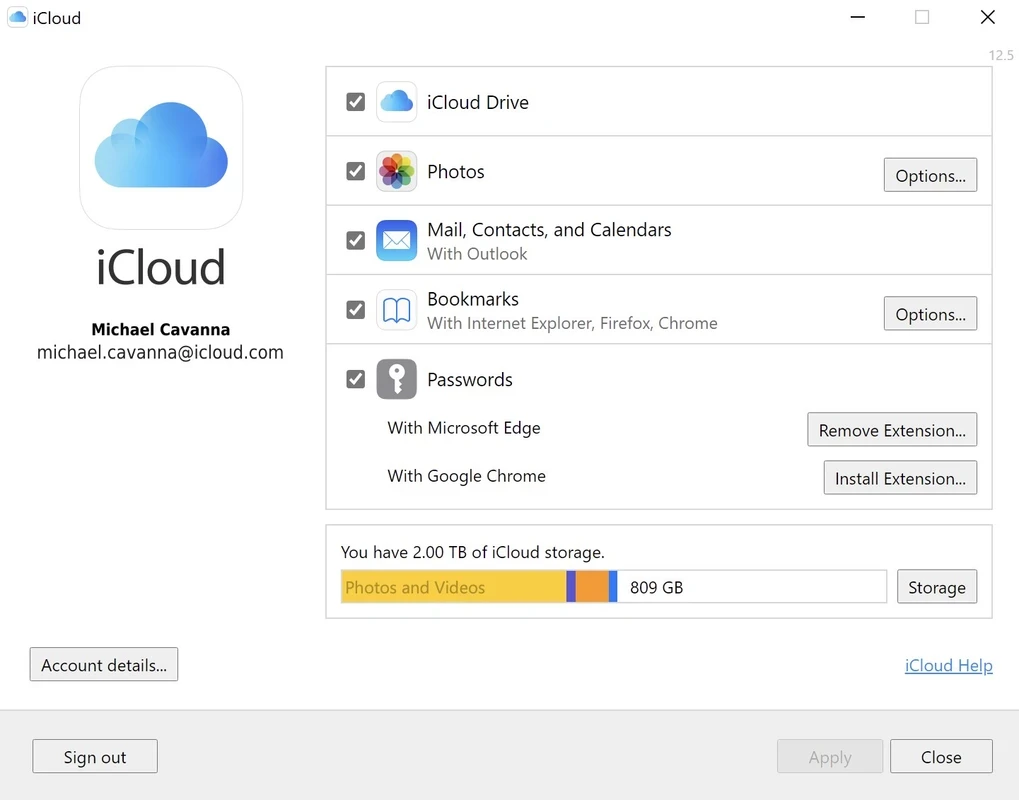
După configurare, iCloud Drive apare în Exploratorul de fișiere, lângă celelalte dosare: documentele salvate pe iPhone sau pe Mac se deschid direct pe PC, iar fișierele puse acolo de pe Windows apar pe celelalte dispozitive. Fotografiile iCloud se pot descărca automat într-un dosar din Windows, iar pozele noi de pe calculator se pot încărca în bibliotecă. Parolele salvate pe iPhone se folosesc în Chrome sau Edge prin extensia iCloud Passwords, iar contactele, calendarul și e-mailul iCloud se pot sincroniza cu Outlook. Marcajele din Safari se potrivesc cu cele din browserele de pe Windows.
Ghid de instalare
- Deschideți pagina iCloud din Microsoft Store și apăsați „Obțineți”. Pachetul are aproximativ 342,49 MB, conform datelor din catalog.
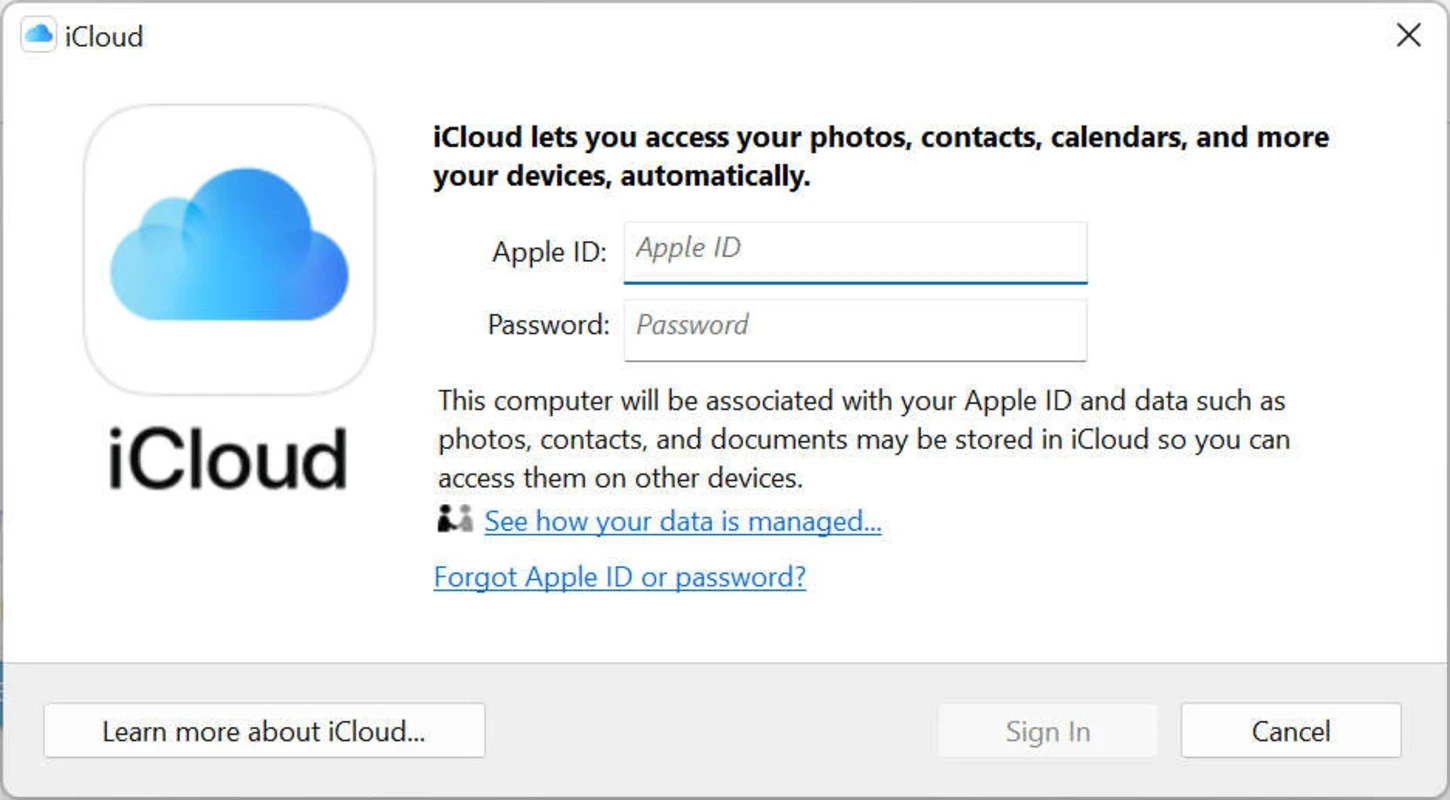
- Porniți iCloud și autentificați-vă cu contul Apple.
- Confirmați codul de autentificare în doi pași primit pe iPhone.
- Bifați serviciile dorite: iCloud Drive, Fotografii, Parole, Contacte și Calendare, Marcaje.
- Reporniți calculatorul dacă aplicația o cere, ca dosarele să apară în Explorer.
Fișiere la cerere
Implicit, fișierele din iCloud Drive nu ocupă loc pe disc până nu le deschideți: în Explorer vedeți pictograma de nor, iar fișierul se descarcă la primul acces. Dacă aveți nevoie de un dosar și fără internet, clic dreapta și „Păstrați întotdeauna pe acest dispozitiv”. Pentru a elibera spațiu, alegeți „Eliberați spațiu”; fișierul rămâne în cloud.
Web fără instalare
Dacă folosiți un calculator care nu este al dumneavoastră, nu instalați aplicația. Pe icloud.com găsiți fotografiile, fișierele, notițele și e-mailul direct în browser. Deconectați-vă la final și nu bifați „Păstrați-mă conectat”.
Probleme frecvente
- Fotografiile nu apar: verificați pe iPhone că Fotografii iCloud este activat și că telefonul a terminat încărcarea.
- Spațiul s-a umplut: spațiul iCloud este comun pentru backupuri, fotografii și fișiere; verificați în setările contului ce categorii ocupă mult.
- Sincronizarea s-a oprit: deconectați-vă din aplicație și conectați-vă din nou.
Siguranță
Instalați iCloud doar din Microsoft Store. Nu introduceți parola contului Apple pe pagini deschise din mesaje neașteptate și păstrați activă autentificarea în doi pași. Dacă vindeți sau predați calculatorul, deconectați-vă din aplicație și eliminați PC-ul din lista de dispozitive a contului.
Avantaje și dezavantaje
- Avantaje: gratuit, iCloud Drive integrat în Explorer, fotografii descărcate automat, parole de pe iPhone în browserele Windows.
- Dezavantaje: are sens doar cu un cont Apple, spațiul gratuit se umple repede, sincronizarea fotografiilor mari poate fi lentă.
Alternative
Dintre utilitarele de transfer pentru Windows, RaiDrive montează diferite servicii de stocare în cloud ca unități de disc, Quick Share trimite fișiere între PC și telefoanele Android, iar TeraCopy accelerează copierea fișierelor mari între dosare și discuri.
Programe similare
Vezi toate




uTorrent
uTorrent 3.6.0.47254 este un client BitTorrent gratuit pentru Windows, cu care descărcați și distribuiți fișiere prin rețeaua peer-to-peer.
3,7 MB

Anydesk
AnyDesk 9.7.16 este un program de acces la distanță pentru Windows, cu care controlați alt calculator și transferați fișiere prin internet.
8,1 MB