
SHAREit
SHAREit para Windows es una aplicación gratuita para enviar y recibir archivos entre el PC y otros dispositivos sin cable USB.
22,7 MB
15.9.60.0 · Apple · Página actualizada
iCloud para Windows es la aplicación de Apple que conecta un PC con Windows al almacenamiento en la nube de iCloud.
Media 0,0 · valoraciones: 0
¡Gracias! Tu valoración se ha guardado; puedes cambiarla. No se pudo guardar la valoración. Inténtalo más tarde. Hoy ya hay demasiadas valoraciones desde tu red. Inténtalo mañana. La media aparece a partir de 5 valoraciones.
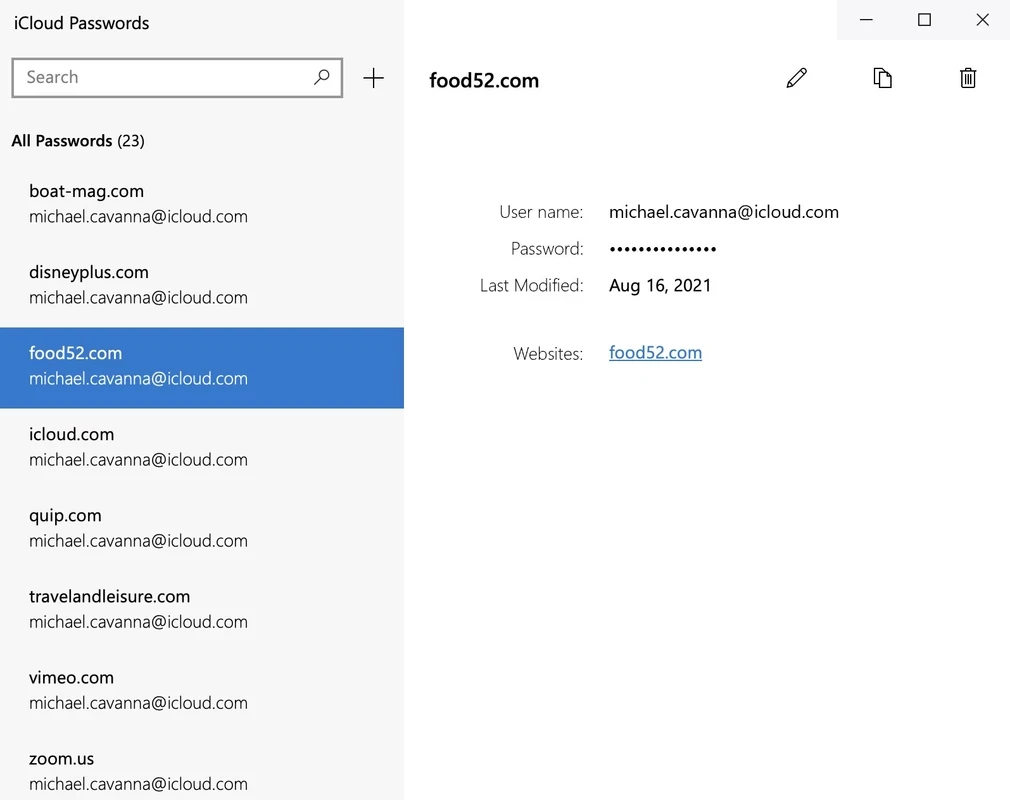
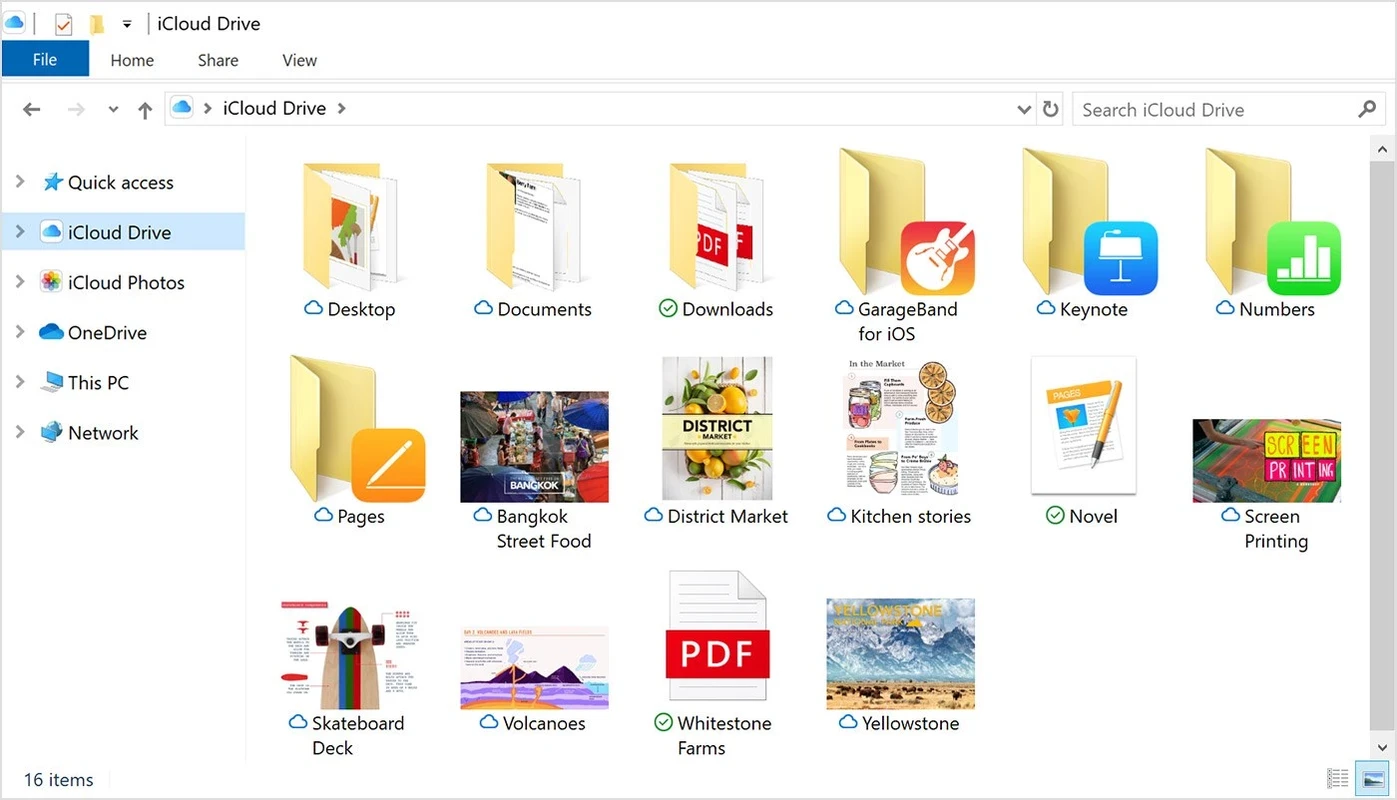
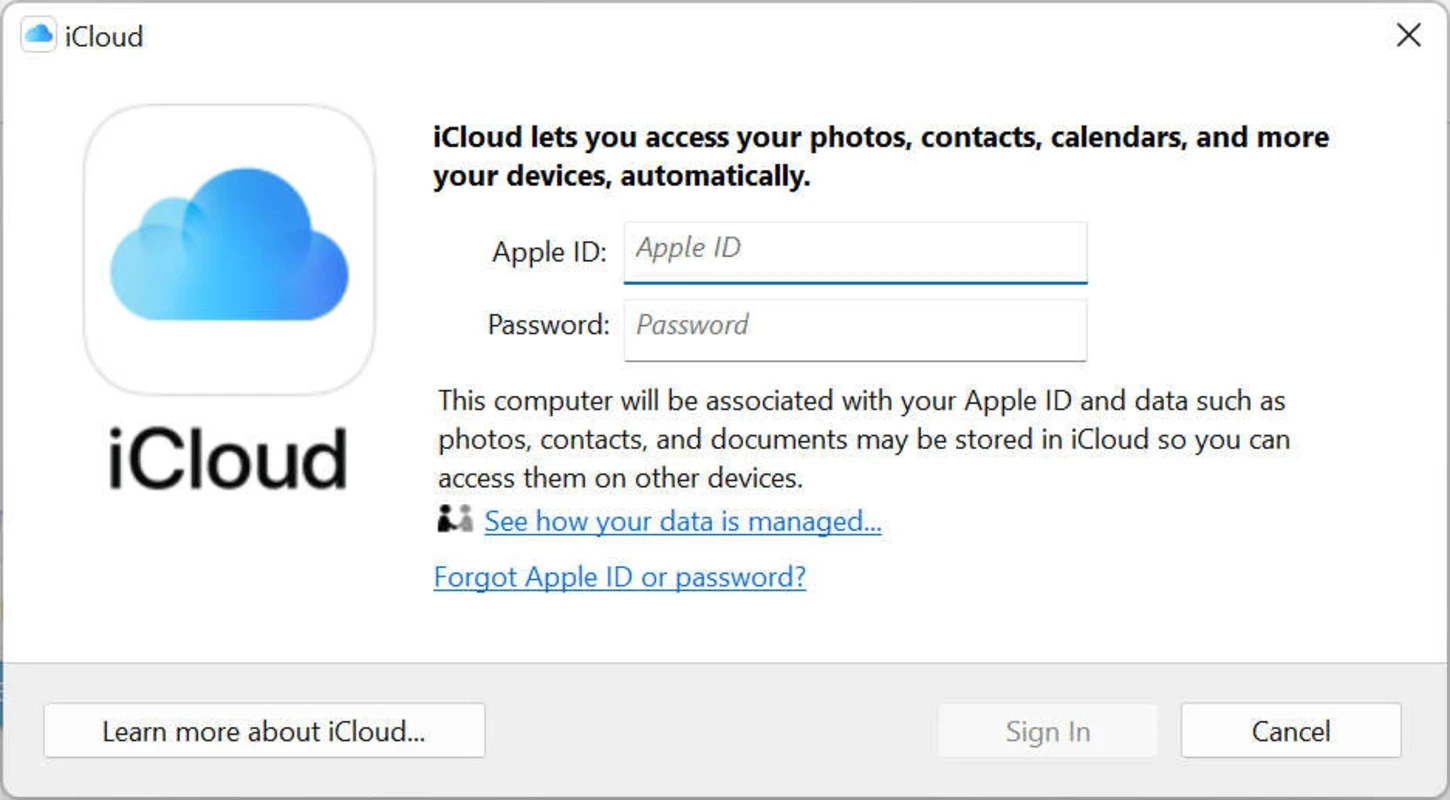
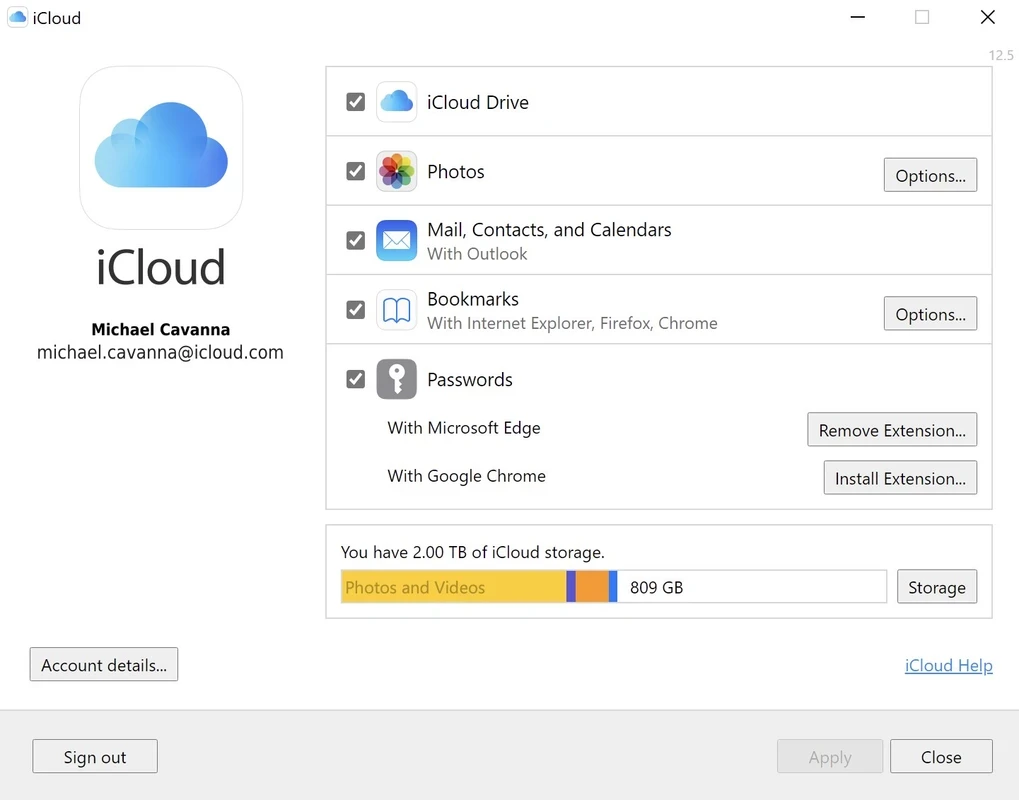
iCloud 15.9.60.0 es la versión para Windows de la aplicación con la que Apple lleva su servicio de almacenamiento en la nube a los PC. Si usas un iPhone, un iPad o un Mac y trabajas con Windows, puedes descargar iCloud gratis desde la web oficial de Apple y tener tus archivos de iCloud también en el equipo.
| Dato | Valor |
|---|---|
| Versión | 15.9.60.0 |
| Desarrollador | Apple |
| Tipo de servicio | almacenamiento en la nube y alojamiento de archivos |
| Sistema | Windows |
| Licencia | gratis (software privativo) |
| Web oficial | icloud.com |
| Tamaño | unos 342,49 MB, según datos del catálogo |
| Actualización en el catálogo | 17 de septiembre de 2026 |
iCloud es el servicio en la nube de Apple: guarda en sus servidores los archivos y datos de tu cuenta para que estén disponibles en todos tus dispositivos. En un iPhone o un Mac viene integrado en el sistema, pero Windows no lo trae, y ahí entra esta aplicación. Una vez instalada e iniciada la sesión con tu cuenta de Apple, el PC deja de ser una isla: lo que subes desde el móvil aparece en el equipo y lo que guardas en la carpeta de iCloud del PC llega al resto de tus dispositivos. Para quien mezcla ecosistemas es la manera más directa de no depender de cables, correos a uno mismo o memorias USB. Si solo necesitas consultar algo de vez en cuando, también puedes entrar en icloud.com desde el navegador sin instalar nada.
En los datos de esta ficha no figuran requisitos técnicos concretos, así que antes de instalar revisa lo que indica Apple en su página oficial. Además del sistema, necesitas una cuenta de Apple activa y espacio libre en el disco, tanto para el programa como para los archivos que decidas descargar al PC. Una buena costumbre es elegir una unidad con margen si vas a sincronizar carpetas grandes.
Descarga iCloud solo desde las páginas de Apple. Los instaladores que se ofrecen en webs de terceros pueden estar modificados, y esta aplicación maneja la contraseña de tu cuenta de Apple y todo lo que guardas en la nube. Usa una contraseña robusta, confirma los inicios de sesión que Apple te solicite y, en un PC compartido, cierra la sesión de iCloud cuando termines para que otra persona no vea tus archivos.
La aplicación para Windows es gratis. El espacio disponible depende de tu cuenta de Apple; las condiciones actuales se consultan en icloud.com.
Si lo que buscas es mover archivos entre dispositivos sin pasar por la cuenta de Apple, en la misma categoría hay opciones con otro enfoque. RaiDrive monta almacenamientos en la nube como unidades de Windows, Quick Share envía archivos entre dispositivos cercanos y FileZilla es un cliente de transferencia de archivos para servidores FTP.
SHAREit para Windows es una aplicación gratuita para enviar y recibir archivos entre el PC y otros dispositivos sin cable USB.

Zapya es una app gratuita de Dewmobile para transferir archivos entre PC y móvil por wifi, sin cables ni conexión a internet.


Internet Download Manager (IDM) es el gestor de descargas de pago de Tonec para Windows: acelera, programa, pausa y reanuda descargas desde el navegador.

uTorrent es un cliente BitTorrent gratuito de BitTorrent, Inc. para descargar y compartir archivos por la red P2P, con versiones de pago sin anuncios.

AnyDesk es un programa de escritorio remoto de AnyDesk Software para controlar otro equipo, dar soporte técnico y transferir archivos.

ShareMe es la app de transferencia de archivos de Xiaomi para Android; en el PC con Windows se usa mediante su función de compartir con el ordenador, sin cable.

Xender es una app de Android para enviar fotos, vídeos y documentos sin cable ni datos móviles. En el PC con Windows se usa junto con el móvil o en un emulador.